
Để tối ưu hóa quy trình làm việc và tận dụng tối đa các tính năng của Canva, việc biết cách dùng Canva Magic Switch đổi định dạng slide sang Doc là vô cùng hữu ích. Tính năng này không chỉ giúp bạn chuyển đổi slide thành các định dạng văn bản mà còn hỗ trợ thay đổi kích thước thiết kế tự động, mang lại sự linh hoạt vượt trội.
Canva Magic Switch là công cụ mạnh mẽ giúp chuyển đổi định dạng slide Canva sang các tệp văn bản như Doc một cách dễ dàng. Tính năng này tiết kiệm thời gian, hỗ trợ làm việc đa nền tảng và cung cấp khả năng tùy chỉnh linh hoạt, đặc biệt hữu ích cho người dùng Canva Pro.
- Chuyển đổi slide Canva sang tài liệu Doc nhanh chóng.
- Hỗ trợ thay đổi kích thước thiết kế tự động.
- Tối ưu hóa quy trình làm việc và tăng hiệu quả sáng tạo.
Tại sao nên chuyển slide Canva sang định dạng văn bản Doc
Việc chuyển đổi slide từ định dạng trình chiếu sang văn bản như Doc mang lại nhiều lợi ích thiết thực, đặc biệt khi bạn cần lưu trữ, chỉnh sửa sâu hoặc chia sẻ nội dung dưới dạng tài liệu. Với cách dùng Canva Magic Switch đổi định dạng slide sang Doc, quá trình này trở nên đơn giản và hiệu quả hơn bao giờ hết.
Sự linh hoạt của định dạng Doc cho phép người dùng dễ dàng biên tập, bổ sung thông tin, trích dẫn nguồn hoặc sử dụng nội dung cho các mục đích khác nhau như báo cáo, bài viết blog, hoặc tài liệu đào tạo. Thay vì phải sao chép thủ công từng phần, Magic Switch giúp tự động hóa quy trình này.
Khám phá Canva Magic Switch tính năng chuyển đổi định dạng
Canva Magic Switch, một phần của gói Canva Pro, là giải pháp đột phá cho phép người dùng chuyển đổi thiết kế của họ sang nhiều định dạng khác nhau, bao gồm cả tài liệu Doc. Đây là một ví dụ điển hình về canva pro features, mang lại giá trị gia tăng đáng kể cho người dùng trả phí.
Magic Switch không chỉ đơn thuần là một công cụ chuyển đổi định dạng. Nó còn tích hợp khả năng resize thiết kế tự động, giúp bạn điều chỉnh kích thước và bố cục của thiết kế cho phù hợp với định dạng mới mà không làm mất đi tính thẩm mỹ hay cấu trúc ban đầu. Khả năng này đặc biệt hữu ích khi bạn muốn tái sử dụng nội dung slide cho các bài đăng mạng xã hội hoặc các định dạng khác.
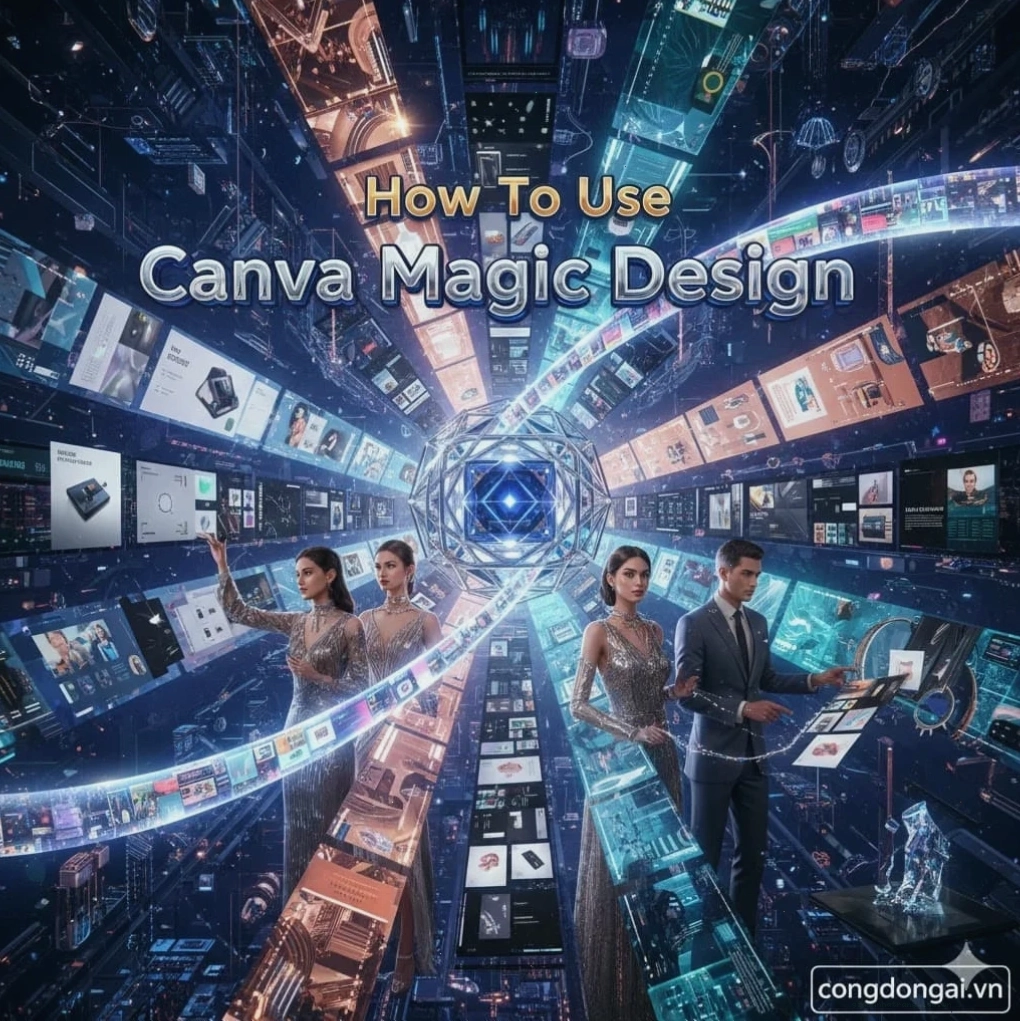
Hướng dẫn cách dùng Canva Magic Switch đổi định dạng slide sang Doc
Để thực hiện cách dùng Canva Magic Switch đổi định dạng slide sang Doc, bạn chỉ cần thực hiện theo các bước đơn giản sau. Quy trình này được thiết kế để trực quan và dễ dàng ngay cả với người mới bắt đầu.
Bước 1 Truy cập và chọn thiết kế
Đăng nhập vào tài khoản Canva của bạn. Mở slide thuyết trình mà bạn muốn chuyển đổi. Nếu bạn chưa có, hãy tạo một thiết kế mới hoặc chọn từ các mẫu có sẵn.
Sau khi mở thiết kế, tìm đến thanh công cụ phía trên màn hình. Bạn sẽ thấy tùy chọn 'Magic Switch' (hoặc 'Phép màu Chuyển đổi' tùy ngôn ngữ). Nhấp vào đó để bắt đầu quá trình.
Bước 2 Chọn chức năng Chuyển đổi Định dạng
Trong menu Magic Switch, chọn chức năng 'Chuyển đổi định dạng' (Convert). Tiếp theo, bạn sẽ thấy danh sách các định dạng đầu ra có sẵn. Cuộn xuống và chọn 'Tài liệu' (Document) hoặc tương tự, sau đó chọn 'Word' hoặc 'Doc' làm định dạng cuối cùng.
Canva sẽ tự động xử lý và tạo ra một bản sao của thiết kế của bạn dưới định dạng Word. Bạn có thể xem trước và tải về ngay.
Bước 3 Tùy chỉnh và hoàn thiện
Sau khi quá trình chuyển đổi hoàn tất, bạn sẽ nhận được một tệp tin mới. Mở tệp này trong Microsoft Word hoặc một trình soạn thảo văn bản tương thích khác. Tại đây, bạn có thể thực hiện các chỉnh sửa cần thiết để đảm bảo nội dung hiển thị chính xác và định dạng đẹp mắt. Việc chuyển slide thành văn bản đôi khi cần chỉnh sửa thêm về font chữ hoặc bố cục.
Kiểm tra kỹ các yếu tố như font chữ, khoảng cách dòng, hình ảnh và bảng biểu để đảm bảo chúng hiển thị đúng như mong đợi. Nếu có bất kỳ lỗi định dạng nào, hãy tiến hành sửa chữa tại đây.
Lưu ý khi chuyển slide Canva sang định dạng Doc
Mặc dù quy trình chuyển đổi bằng Canva Magic Switch khá mượt mà, nhưng để đạt được kết quả tốt nhất, bạn nên lưu ý một số điểm quan trọng. Việc tuân thủ các lưu ý này sẽ giúp giảm thiểu các lỗi có thể xảy ra và đảm bảo tính chuyên nghiệp cho tài liệu của bạn.
Hạn chế hiệu ứng phức tạp: Các hiệu ứng động, chuyển cảnh quá cầu kỳ trong Canva có thể không được hỗ trợ hoặc hiển thị sai lệch khi chuyển sang định dạng Doc. Ưu tiên nội dung và cấu trúc rõ ràng thay vì các yếu tố hình ảnh quá phức tạp.
Chọn font chữ phổ biến: Sử dụng các font chữ thông dụng, được hỗ trợ rộng rãi trên nhiều hệ điều hành và phần mềm. Tránh các font chữ quá độc đáo hoặc hiếm gặp, vì chúng có thể không hiển thị đúng hoặc bị thay thế bằng font khác trên Word.
Kiểm tra kỹ sau chuyển đổi: Luôn dành thời gian xem lại tài liệu Word sau khi chuyển đổi. So sánh với bản gốc trên Canva để phát hiện và sửa chữa kịp thời các sai sót về định dạng, nội dung hoặc bố cục.
So sánh chuyển đổi slide Canva sang PowerPoint và Doc
Việc chuyển đổi slide từ Canva sang PowerPoint và sang định dạng Doc phục vụ hai mục đích khác nhau và có những ưu nhược điểm riêng. Hiểu rõ sự khác biệt này giúp bạn lựa chọn phương pháp phù hợp nhất cho nhu cầu của mình.
| Tiêu chí | Chuyển sang PowerPoint | Chuyển sang Doc |
| Mục đích chính | Trình chiếu, thuyết trình | Lưu trữ, chỉnh sửa văn bản, báo cáo |
| Khả năng chỉnh sửa | Cao, tập trung vào hiệu ứng và bố cục slide | Rất cao, tập trung vào nội dung văn bản |
| Định dạng đầu ra | File .PPTX | File .DOC, .DOCX |
| Giữ nguyên hiệu ứng Canva | Có thể bị hạn chế, tùy thuộc vào độ phức tạp | Không giữ nguyên hiệu ứng động |
| Ứng dụng phù hợp | Buổi thuyết trình, bài giảng | Tài liệu học tập, báo cáo công việc, bài viết |
Trong khi PowerPoint giữ lại phần nào cấu trúc và yếu tố hình ảnh của slide, thì định dạng Doc tập trung vào việc biến nội dung thành một văn bản mạch lạc, dễ chỉnh sửa. Do đó, nếu mục tiêu là tạo một bài thuyết trình, PowerPoint là lựa chọn tối ưu. Còn nếu bạn cần một tài liệu để đọc, ghi chú hoặc chỉnh sửa sâu, thì chuyển đổi sang Doc bằng cách dùng Canva Magic Switch đổi định dạng slide sang Doc sẽ hiệu quả hơn.
Câu hỏi thường gặp về chuyển đổi định dạng Canva
Q1: Tôi có thể chuyển đổi các thiết kế không phải slide sang định dạng Doc không?
A1: Có, Canva Magic Switch hỗ trợ chuyển đổi nhiều loại thiết kế khác nhau, không chỉ slide, sang định dạng văn bản hoặc các định dạng khác tùy thuộc vào tính năng cụ thể của Magic Switch tại thời điểm đó.
Q2: Tôi cần Canva Pro để sử dụng tính năng chuyển đổi sang Doc phải không?
A2: Đúng vậy, tính năng Magic Switch, bao gồm cả việc chuyển đổi sang các định dạng như Word, là một phần của các canva pro features. Người dùng miễn phí có thể không truy cập được tính năng này hoặc có giới hạn sử dụng.
Q3: Sau khi chuyển đổi sang Doc, các hình ảnh có bị thay đổi chất lượng không?
A3: Canva cố gắng giữ nguyên chất lượng hình ảnh tốt nhất có thể. Tuy nhiên, đôi khi có sự thay đổi nhỏ về độ phân giải hoặc cách hiển thị do sự khác biệt giữa hai định dạng file. Việc kiểm tra và tinh chỉnh lại là cần thiết.
Kết luận và lời khuyên
Việc thành thạo cách dùng Canva Magic Switch đổi định dạng slide sang Doc mở ra cánh cửa mới cho việc quản lý và sử dụng nội dung thiết kế. Nó không chỉ tiết kiệm thời gian mà còn nâng cao đáng kể hiệu quả công việc của bạn, đặc biệt là khi bạn làm việc với nhiều loại tài liệu và định dạng khác nhau.
Đừng ngần ngại thử nghiệm tính năng này để khám phá toàn bộ tiềm năng của Canva. Hãy tận dụng nó để biến những slide ấn tượng thành các tài liệu chuyên nghiệp, sẵn sàng cho mọi mục đích sử dụng.