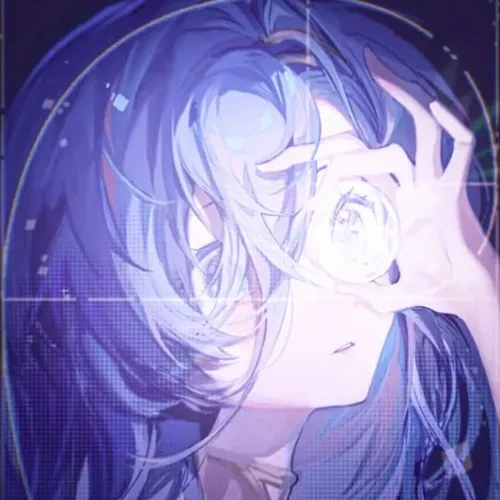
Bạn muốn dùng Canva Magic Edit đổi màu tóc nhân vật một cách nhanh chóng và chuyên nghiệp mà không cần kỹ năng phức tạp? Trí tuệ nhân tạo (AI) đã mở ra cánh cửa mới cho việc sáng tạo, và Canva là một trong những nền tảng tiên phong ứng dụng công nghệ này. Bài viết này sẽ hướng dẫn bạn cách tận dụng sức mạnh của Canva AI để biến đổi mái tóc nhân vật trong ảnh chỉ với vài thao tác đơn giản.
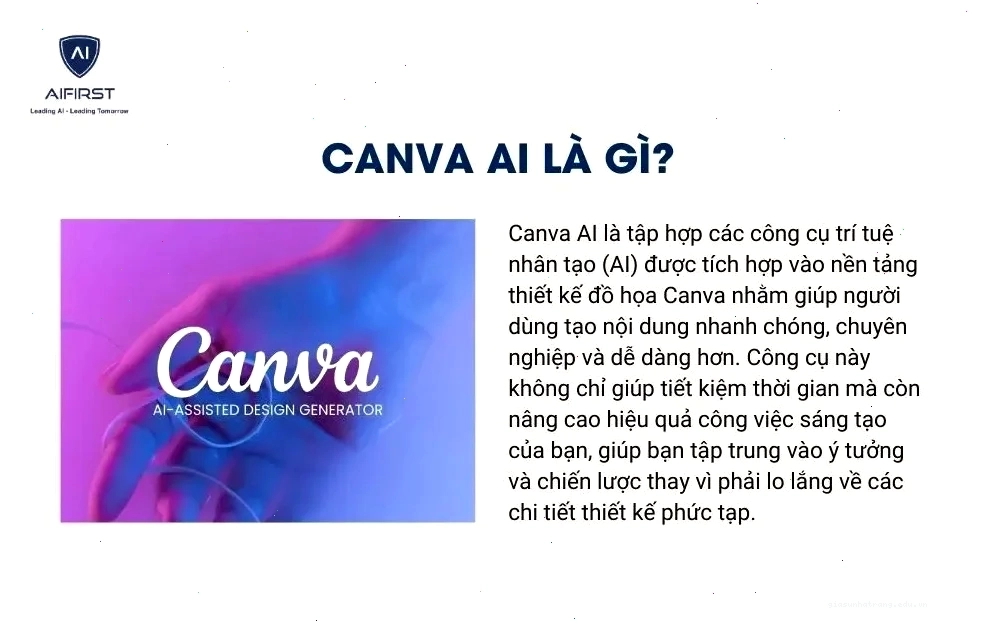
Canva AI, đặc biệt là tính năng Magic Edit, cho phép người dùng thay đổi màu tóc nhân vật hoặc chỉnh sửa chi tiết ảnh khác chỉ bằng văn bản mô tả. Đây là công cụ mạnh mẽ, giúp bạn tạo ra những hình ảnh độc đáo và ấn tượng mà không cần phần mềm chuyên dụng hay kỹ năng cao. Khả năng generative AI Canva đang cách mạng hóa cách chúng ta thiết kế và chỉnh sửa hình ảnh.
Khám Phá Sức Mạnh Của Canva Magic Edit
Trong kỷ nguyên số hóa, AI không còn là khái niệm xa vời mà đã trở thành trợ thủ đắc lực, đặc biệt trong lĩnh vực sáng tạo nội dung và thiết kế đồ họa. Canva, với hệ sinh thái Magic Studio, đã tích hợp các công cụ AI mạnh mẽ, giúp người dùng dễ dàng tạo ra những sản phẩm chuyên nghiệp. Một trong những tính năng nổi bật là Magic Edit, cho phép chỉnh sửa hình ảnh bằng text, thay đổi hoặc thêm các yếu tố mới vào ảnh một cách tự nhiên và thông minh.
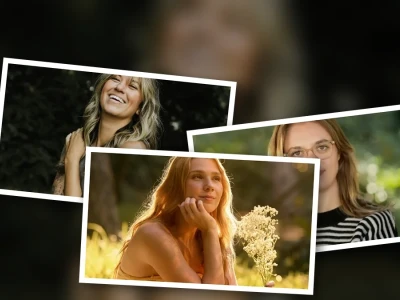
Khả năng thay chi tiết ảnh của Magic Edit đặc biệt hữu ích khi bạn muốn cá nhân hóa hình ảnh. Ví dụ, bạn có thể muốn ai thay màu tóc Canva cho nhân vật trong ảnh chân dung để tạo ra một phong cách mới hoặc phù hợp với mục đích thiết kế. Magic Edit đáp ứng điều này một cách hiệu quả, mang đến sự linh hoạt và sáng tạo không giới hạn.
Hướng Dẫn Chi Tiết Dùng Canva Magic Edit Đổi Màu Tóc
Để dùng Canva Magic Edit đổi màu tóc nhân vật, bạn chỉ cần thực hiện theo các bước đơn giản sau:
- Truy cập Canva và chọn ảnh: Mở Canva, tải lên hình ảnh bạn muốn chỉnh sửa hoặc chọn một ảnh có sẵn trong thư viện.
- Chọn công cụ Magic Edit: Trên thanh công cụ chỉnh sửa ảnh, tìm và chọn 'Magic Edit'.
- Khoanh vùng tóc: Sử dụng công cụ cọ vẽ để khoanh vùng khu vực tóc mà bạn muốn thay đổi màu sắc.
- Nhập mô tả: Trong ô văn bản, nhập mô tả chi tiết về màu tóc mới bạn mong muốn, ví dụ: 'màu xanh dương neon', 'mái tóc đỏ rực', 'màu bạch kim sang trọng'. Bạn càng mô tả chi tiết, kết quả càng chính xác.
- Tạo và chọn: Nhấn 'Generate' (Tạo) để AI xử lý và đưa ra các tùy chọn màu tóc mới. Canva thường cung cấp nhiều phiên bản để bạn lựa chọn.
- Áp dụng và lưu: Chọn phiên bản ưng ý nhất và áp dụng vào ảnh. Sau đó, bạn có thể tải ảnh về hoặc tiếp tục chỉnh sửa.
Những Lưu Ý Khi Sử Dụng Magic Edit
Để đạt được kết quả tốt nhất khi dùng Canva Magic Edit đổi màu tóc nhân vật, hãy lưu ý một số điểm sau:
- Độ phân giải ảnh: Sử dụng ảnh có độ phân giải cao để AI có thể nhận diện chi tiết tốt hơn.
- Độ rõ ràng của vùng tóc: Đảm bảo vùng tóc bạn khoanh vùng rõ ràng, không bị lẫn với các chi tiết khác như nền hay trang phục.
- Mô tả chi tiết: Càng mô tả chi tiết về màu sắc, kiểu tóc, hoặc bất kỳ đặc điểm nào bạn muốn thay đổi, kết quả sẽ càng sát với mong đợi. Ví dụ, thay vì chỉ ghi 'màu nâu', hãy thử 'màu nâu socola đậm và bóng mượt'.
- Thử nghiệm nhiều lần: Đôi khi, bạn cần thử nghiệm với các mô tả khác nhau hoặc khoanh vùng lại khu vực tóc để có được kết quả ưng ý nhất.
So Sánh Khả Năng Thay Đổi Chi Tiết Ảnh Của AI
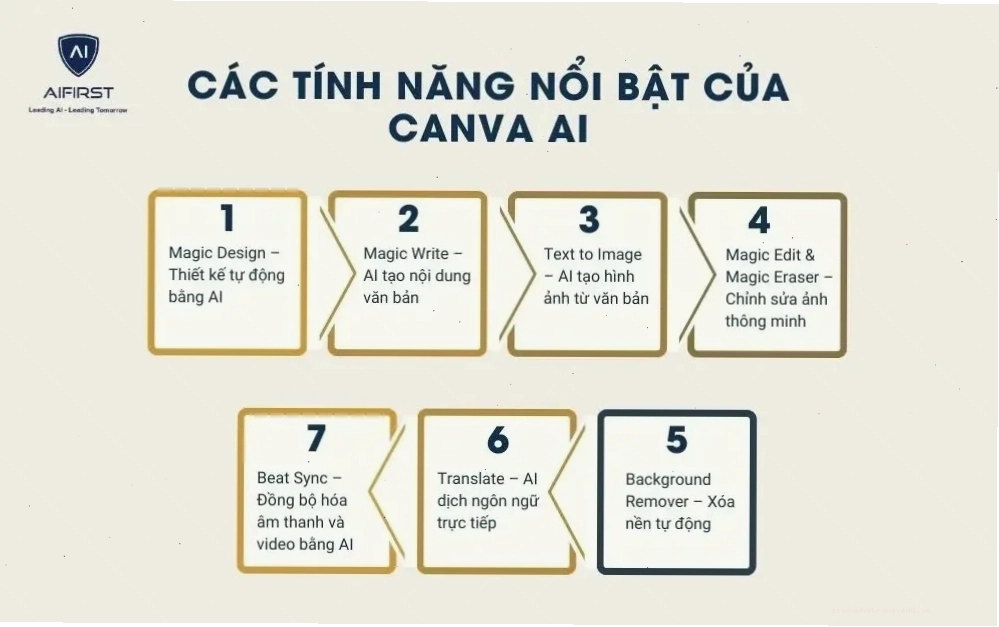
Công nghệ generative AI Canva đang ngày càng phát triển, mang đến những khả năng chỉnh sửa hình ảnh bằng text đáng kinh ngạc. Bên cạnh Magic Edit, Canva còn có các công cụ khác như Magic Eraser để xóa vật thể không mong muốn, hay Background Remover để tách nền. Tuy nhiên, Magic Edit nổi bật với khả năng thay chi tiết ảnh một cách có chủ đích, đặc biệt là việc ai thay màu tóc Canva.
So với các công cụ chỉnh sửa ảnh truyền thống, việc dùng Canva Magic Edit đổi màu tóc nhân vật tiết kiệm thời gian và công sức đáng kể. Bạn không cần phải là chuyên gia về Photoshop để tạo ra những thay đổi ấn tượng. Chỉ cần vài cú nhấp chuột và một mô tả văn bản, bạn đã có thể biến hóa bức ảnh của mình.
Tuy nhiên, cần lưu ý rằng AI vẫn có những hạn chế nhất định. Đôi khi, kết quả có thể không hoàn hảo 100%, đặc biệt với các chi tiết phức tạp hoặc yêu cầu quá cao về độ tự nhiên. Việc thay chi tiết ảnh vẫn cần sự can thiệp và tinh chỉnh của người dùng để đạt được chất lượng tốt nhất.
Một điểm cần cân nhắc khi sử dụng các công cụ AI tạo sinh như Canva là vấn đề bản quyền và đạo đức. Dù bạn đang dùng Canva Magic Edit đổi màu tóc nhân vật hay tạo ảnh từ văn bản, hãy đảm bảo rằng bạn sử dụng chúng một cách có trách nhiệm và tuân thủ các quy định về sở hữu trí tuệ.
Để có thể tận dụng tối đa các công cụ thiết kế sáng tạo này, việc tìm hiểu về cách thức hoạt động và các giới hạn của chúng là vô cùng quan trọng. Tìm hiểu thêm về các kỹ thuật thiết kế và ứng dụng công nghệ mới có thể giúp bạn nâng cao hiệu quả công việc. Tham khảo các hướng dẫn tại hướng dẫn thuật để có thêm kiến thức hữu ích.
Quan Điểm Cá Nhân Và Góc Nhìn Thực Tế
Nhiều người cho rằng AI sẽ thay thế hoàn toàn con người trong lĩnh vực sáng tạo. Tuy nhiên, tôi tin rằng AI chỉ là công cụ hỗ trợ, giúp con người làm việc hiệu quả hơn và giải phóng sức sáng tạo. Việc dùng Canva Magic Edit đổi màu tóc nhân vật hay bất kỳ tính năng AI nào khác đều cần sự định hướng và óc thẩm mỹ của người dùng. AI càng thông minh, vai trò của người sáng tạo càng trở nên quan trọng trong việc đưa ra ý tưởng và kiểm soát sản phẩm cuối cùng.
Trong thực tế, khả năng generative AI Canva đã và đang thay đổi cách chúng ta tiếp cận thiết kế. Nó dân chủ hóa việc sáng tạo, cho phép bất kỳ ai cũng có thể tạo ra những hình ảnh đẹp mắt mà không cần đầu tư nhiều thời gian và chi phí vào các phần mềm phức tạp. Tuy nhiên, để thực sự nổi bật, việc kết hợp giữa sức mạnh của AI và tư duy sáng tạo của con người là yếu tố then chốt.
Kết Luận Và Lời Kêu Gọi
Dùng Canva Magic Edit đổi màu tóc nhân vật là một minh chứng rõ ràng cho thấy trí tuệ nhân tạo đang làm cho việc thiết kế trở nên dễ dàng và thú vị hơn bao giờ hết. Hãy bắt đầu khám phá và trải nghiệm ngay hôm nay để nâng tầm những sáng tạo của bạn!