
Bạn đang gặp phải tình trạng lỗi stable diffusion 127.0.0.1 refused to connect và không biết phải làm sao? Đây là một vấn đề khá phổ biến khi sử dụng Stable Diffusion, đặc biệt là với phiên bản AUTOMATIC1111 webui. Đừng lo lắng, bài viết này sẽ cung cấp các giải pháp chi tiết và dễ hiểu nhất để bạn có thể khắc phục tình trạng này một cách nhanh chóng.
Lỗi Stable Diffusion 127.0.0.1 refused to connect xảy ra khi ứng dụng không thể thiết lập kết nối với máy chủ cục bộ. Nguyên nhân có thể do xung đột cổng, tường lửa, hoặc vấn đề về VRAM. Các giải pháp nhanh chóng bao gồm khởi động lại webui, kiểm tra tiến trình đang chiếm cổng 7860, và điều chỉnh cài đặt tường lửa. Đối với người dùng chuyên sâu, việc kiểm tra VRAM và file model cũng rất quan trọng.
Nguyên Nhân Phổ Biến Của Lỗi Stable Diffusion 127.0.0.1 Refused to Connect
Khi bạn cố gắng truy cập giao diện Stable Diffusion qua trình duyệt và nhận được thông báo 'connection refused on localhost (127.0.0.1:7860)', điều này cho thấy máy chủ webui đang chạy nhưng không thể thiết lập kết nối. Có nhiều yếu tố có thể dẫn đến tình trạng này, từ những vấn đề đơn giản về cấu hình đến các lỗi phức tạp hơn.
Một trong những nguyên nhân thường gặp nhất là port 7860 bị chiếm bởi một tiến trình khác. Stable Diffusion mặc định sử dụng cổng 7860 để giao tiếp. Nếu cổng này đã bị một ứng dụng khác sử dụng, webui sẽ không thể khởi động hoặc hoạt động bình thường. Ngoài ra, tường lửa trên máy tính của bạn cũng có thể chặn kết nối đến cổng này, gây ra thông báo lỗi tương tự.
Các Bước Khắc Phục Lỗi Không Mở Được Webui Nhanh Chóng
Đối mặt với lỗi không mở được webui, bạn có thể áp dụng các biện pháp khắc phục nhanh chóng sau đây để đưa Stable Diffusion trở lại hoạt động.
Bước đầu tiên và đơn giản nhất là khởi động lại ứng dụng Stable Diffusion. Đôi khi, chỉ cần tắt hoàn toàn tiến trình webui và chạy lại file webui-user.bat là có thể giải quyết vấn đề. Nếu việc này không hiệu quả, hãy thử khởi động lại máy tính để đảm bảo mọi tiến trình nền đều được reset.
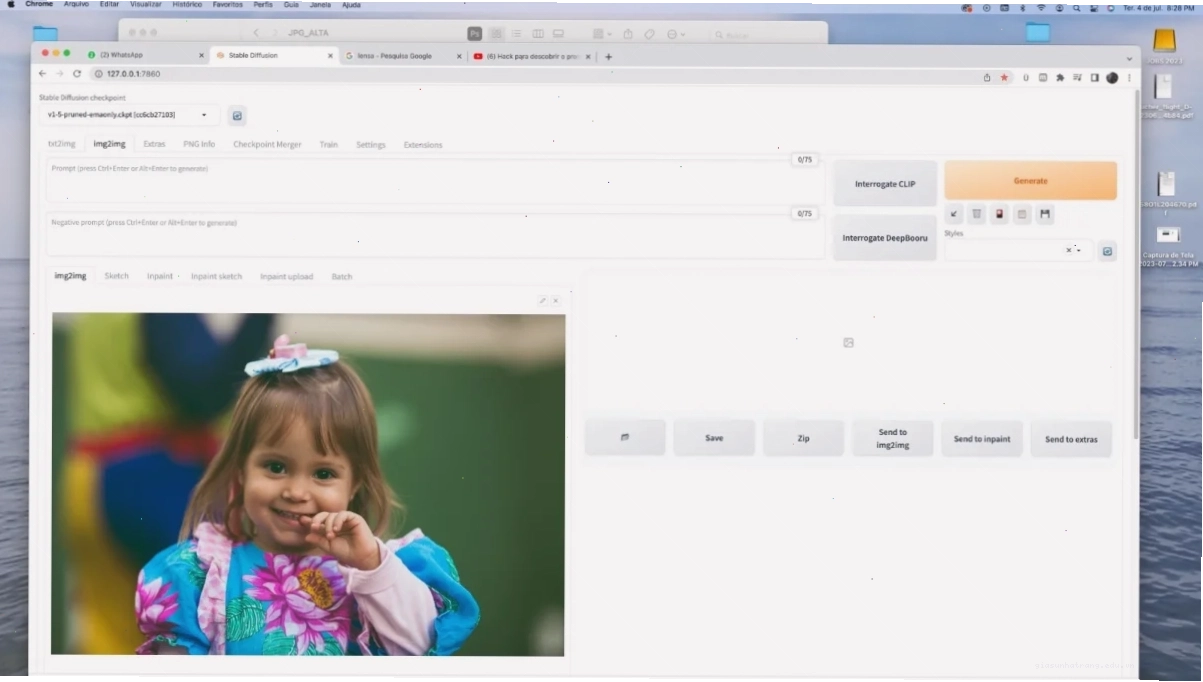
Kiểm Tra và Giải Phóng Cổng 7860
Như đã đề cập, port 7860 bị chiếm là nguyên nhân hàng đầu. Để khắc phục, bạn cần xác định tiến trình nào đang sử dụng cổng này và vô hiệu hóa nó. Mở Command Prompt (CMD) với quyền quản trị viên và chạy lệnh sau: netstat -ano | findstr :7860. Lệnh này sẽ hiển thị tiến trình nào đang sử dụng cổng 7860.
Sau khi xác định được PID (Process ID) của tiến trình đó, bạn có thể sử dụng lệnh taskkill /PID để kết thúc tiến trình. Thay thế
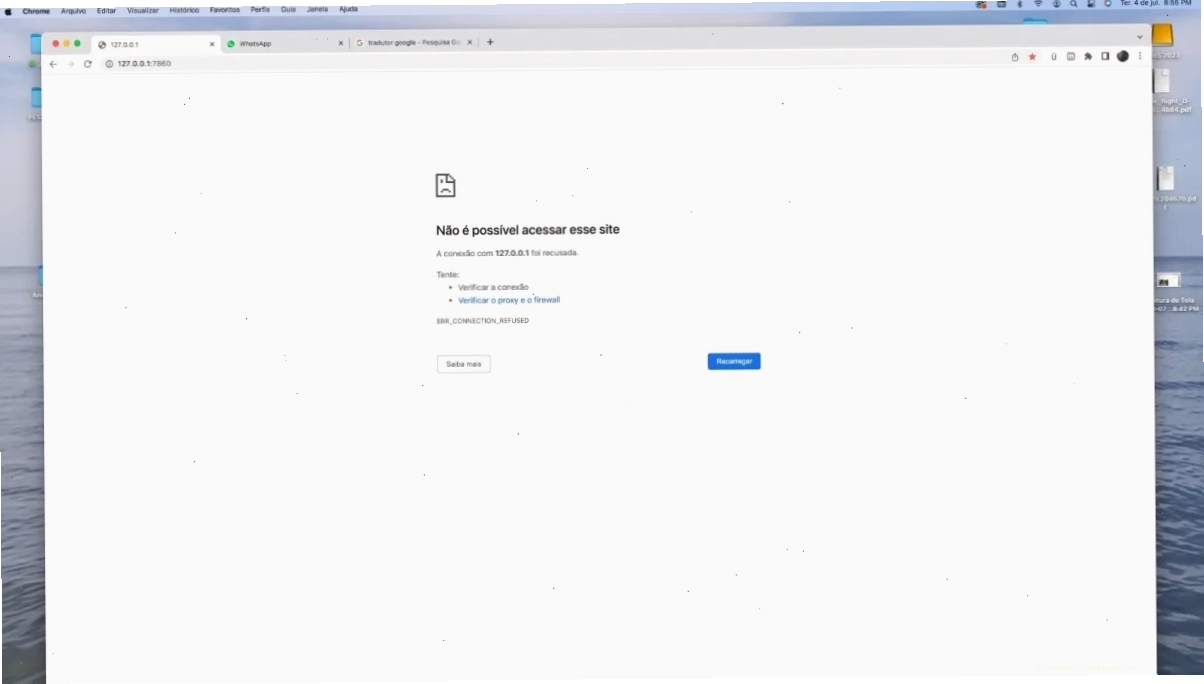
Cấu Hình Lại Tường Lửa
Nếu bạn đã thử các bước trên mà vẫn gặp lỗi stable diffusion 127.0.0.1 refused to connect, có thể tường lửa đang can thiệp. Bạn cần truy cập cài đặt tường lửa của Windows hoặc phần mềm diệt virus bên thứ ba để cho phép Stable Diffusion (hoặc cụ thể là tiến trình Python đang chạy webui) truy cập mạng. Nếu bạn không chắc chắn về cách thực hiện, việc tạm thời tắt tường lửa pc để kiểm tra có phải là nguyên nhân hay không cũng là một lựa chọn, nhưng hãy nhớ bật lại ngay sau đó để đảm bảo an toàn.
| Loại Lỗi | Thời Gian Khắc Phục Nhanh | Ghi Chú |
| Connection errored out | 2 phút | Khởi động lại webui với tùy chọn --disable-safe-pklgg |
| Model failed to load | 5 phút | Kiểm tra VRAM và tính toàn vẹn của file model |
| WebSocket connection failed | 3 phút | Tìm và tắt tiến trình chiếm cổng 7860, sau đó khởi động lại |
| Runtime Error | 10 phút | Cài đặt lại các dependencies cần thiết bằng pip |
| JSON parse error | 5 phút | Xóa cache và cập nhật lên phiên bản mới nhất |
Xử Lý Lỗi Stable Diffusion Liên Quan Đến VRAM và Model
Đôi khi, vấn đề không nằm ở kết nối mạng mà lại liên quan đến tài nguyên phần cứng, cụ thể là VRAM (Bộ nhớ truy cập ngẫu nhiên của card đồ họa). Như người dùng Glanteenyt đã đề cập, lỗi có thể do VRAM của card đồ họa không đủ để tải hoặc xử lý model. Trong trường hợp này, thử nghiệm với một phiên bản Stable Diffusion hoặc một model nhỏ hơn có thể là giải pháp.
Ngoài ra, việc kiểm tra tính toàn vẹn của file model cũng rất quan trọng. Một file model bị lỗi hoặc tải về không đầy đủ có thể dẫn đến lỗi tải model, và đôi khi hiển thị dưới dạng lỗi kết nối. Hãy đảm bảo bạn đã tải về model từ nguồn uy tín và kiểm tra checksum nếu có thể.
Quan Điểm Cá Nhân Về Lỗi Stable Diffusion
Thực tế, hầu hết các lỗi kết nối Stable Diffusion, bao gồm cả lỗi stable diffusion 127.0.0.1 refused to connect, đều có thể giải quyết được bằng các bước khắc phục cơ bản. Tuy nhiên, tôi nhận thấy nhiều người dùng thường bỏ qua việc kiểm tra các tiến trình đang chạy ngầm hoặc cài đặt tường lửa, vội vàng cho rằng vấn đề nằm ở đâu đó phức tạp hơn. Việc hiểu rõ các nguyên nhân gốc rễ, từ những thứ đơn giản như cổng bị chiếm dụng cho đến các yếu tố kỹ thuật sâu hơn như VRAM, sẽ giúp bạn tiết kiệm thời gian và công sức rất nhiều.
Một góc nhìn thực tế là sự phát triển nhanh chóng của các công cụ AI tạo sinh như Stable Diffusion đòi hỏi người dùng phải có kiến thức cơ bản về máy tính và mạng. Việc chỉ cần chạy lại webui-user.bat mà không hiểu sâu về những gì nó làm có thể dẫn đến các vấn đề tiềm ẩn. Thay vì chỉ thực hiện theo hướng dẫn một cách máy móc, hãy dành thời gian tìm hiểu cách các thành phần hoạt động cùng nhau. Điều này không chỉ giúp bạn khắc phục sự cố hiệu quả hơn mà còn nâng cao trải nghiệm sử dụng Stable Diffusion.
Kết Luận Và Lời Kêu Gọi Hành Động
Việc gặp phải lỗi stable diffusion 127.0.0.1 refused to connect không còn là rào cản lớn. Bằng cách áp dụng các bước khắc phục đã nêu, từ việc kiểm tra tiến trình chiếm cổng 7860, điều chỉnh tường lửa, đến việc xem xét yếu tố VRAM, bạn hoàn toàn có thể đưa Stable Diffusion trở lại hoạt động bình thường. Hãy thử nghiệm các giải pháp này và chia sẻ kết quả của bạn.
Nếu bạn vẫn gặp khó khăn, đừng ngần ngại tìm kiếm sự giúp đỡ trên các diễn đàn hoặc cộng đồng Stable Diffusion