
Bạn đang tìm kiếm cách photoshop xóa vật thể bằng ai một cách hiệu quả và nhanh chóng? Trong kỷ nguyên số hóa, việc sở hữu những bức ảnh hoàn hảo không còn là điều xa vời. Với sự phát triển vượt bậc của công nghệ trí tuệ nhân tạo (AI), các công cụ chỉnh sửa ảnh ngày càng trở nên mạnh mẽ và dễ sử dụng hơn bao giờ hết. Bài viết này sẽ đi sâu vào phân tích các phương pháp xóa vật thể trong Photoshop bằng AI, giúp bạn tự tin làm chủ công cụ mạnh mẽ này.
Photoshop CC tích hợp các công cụ AI tiên tiến giúp việc xóa vật thể, người thừa, hoặc các yếu tố không mong muốn khỏi ảnh trở nên đơn giản. Content Aware Fill và Patch Tool là những ví dụ điển hình, mang lại kết quả chuyên nghiệp.
Tuy nhiên, để đạt được hiệu quả tối ưu, người dùng cần hiểu rõ cách hoạt động và áp dụng đúng kỹ thuật cho từng trường hợp cụ thể.
Giới Thiệu Photoshop CC Và Tính Năng Xóa Vật Thể
Adobe Photoshop CC được xem là tiêu chuẩn vàng trong ngành thiết kế đồ họa, cung cấp bộ công cụ toàn diện cho mọi nhu cầu chỉnh sửa ảnh. Một trong những tính năng được người dùng đánh giá cao nhất là khả năng xóa bỏ các yếu tố không mong muốn khỏi bức ảnh một cách tinh tế. Trước đây, việc này đòi hỏi kỹ năng và thời gian đáng kể, nhưng với sự tích hợp của AI, quá trình này đã trở nên đơn giản và hiệu quả hơn rất nhiều. Các công cụ như Content Aware Fill, Patch Tool hay Clone Stamp Tool đều được hỗ trợ bởi thuật toán thông minh, giúp phân tích bối cảnh ảnh và lấp đầy khoảng trống một cách tự nhiên.
Ưu Nhược Điểm Của Photoshop CC Trong Chỉnh Sửa Ảnh
Photoshop CC sở hữu nhiều ưu điểm nổi bật khiến nó trở thành lựa chọn hàng đầu của các chuyên gia và người yêu nhiếp ảnh. Đầu tiên, đây là một công cụ chỉnh sửa chuyên nghiệp, cung cấp mọi tính năng bạn cần, từ cơ bản đến nâng cao. Khả năng đồng bộ hóa dữ liệu trên nhiều thiết bị cũng là một điểm cộng lớn, giúp bạn làm việc mọi lúc mọi nơi. Đối với sinh viên hoặc người dùng có thẻ Creative Suite 6, mức phí sử dụng còn có ưu đãi hấp dẫn.
Tuy nhiên, Photoshop CC cũng có những nhược điểm. Phần mềm này yêu cầu cấu hình máy tính tương đối cao để hoạt động mượt mà, tránh tình trạng giật lag. Chi phí đăng ký hàng tháng, đặc biệt là gói Creative Cloud đầy đủ, có thể là rào cản đối với nhiều người dùng cá nhân hoặc các dự án nhỏ.
Các Cách Xóa Vật Thể Hiệu Quả Trong Photoshop
Cách Xóa Vật Thể Bằng Content Aware Fill
Công cụ Content Aware Fill là một trong những tính năng AI mạnh mẽ nhất của Photoshop để xóa vật thể. Khi bạn chọn một vùng ảnh chứa vật thể cần xóa và áp dụng Content Aware Fill, Photoshop sẽ phân tích các pixel xung quanh vùng chọn và tự động tạo ra nội dung mới để lấp đầy khoảng trống đó một cách liền mạch. Cách này đặc biệt hiệu quả với các vật thể có nền tương đối đồng nhất hoặc có hoa văn lặp lại.
Để sử dụng, bạn chỉ cần chọn công cụ Lasso Tool hoặc Quick Selection Tool để khoanh vùng đối tượng muốn xóa. Sau đó, vào Edit > Content Aware Fill. Giao diện mới sẽ hiện ra, cho phép bạn tinh chỉnh vùng lấy mẫu và xem trước kết quả trước khi áp dụng. Hãy đảm bảo vùng lấy mẫu được chọn cẩn thận để AI có đủ thông tin tạo ra kết quả tốt nhất.
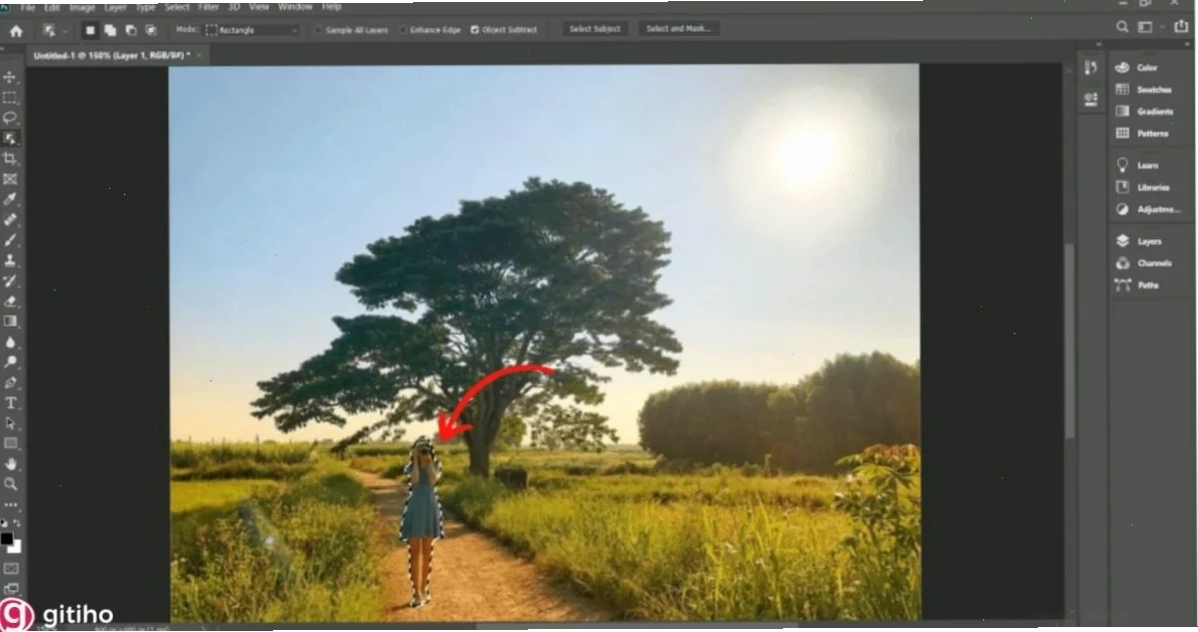
Quá trình này không chỉ giúp xóa rác trong ảnh một cách dễ dàng mà còn có thể áp dụng để xóa người thừa pts ai hoặc các chi tiết không mong muốn khác. Content Aware Fill hoạt động dựa trên thuật toán học máy, liên tục được cập nhật để cải thiện khả năng nhận diện và tái tạo chi tiết.
Cách Xóa Vật Thể Bằng Patch Tool
Patch Tool, hay còn gọi là công cụ vá, cũng là một lựa chọn tuyệt vời để xóa vật thể, đặc biệt khi bạn muốn kiểm soát nhiều hơn quá trình sao chép và ghép ảnh. Nó cho phép bạn chọn một vùng ảnh chứa nội dung không mong muốn, sau đó kéo vùng chọn đó đến một vùng ảnh khác có nội dung tương tự để thay thế. Patch Tool hoạt động tốt khi bạn cần thay thế một vùng có kết cấu phức tạp hoặc cần sự chính xác cao.
Cách sử dụng Patch Tool tương tự như Content Aware Fill ở bước chọn vùng. Sau khi chọn vùng cần xóa, bạn chuyển sang chế độ 'Content Aware' hoặc 'Normal' tùy vào mục đích. Sau đó, kéo vùng chọn đến khu vực bạn muốn sao chép mẫu để che lấp. Công cụ này rất hữu ích khi bạn cần xử lý các chi tiết nhỏ hoặc các vùng ảnh có độ tương phản cao.
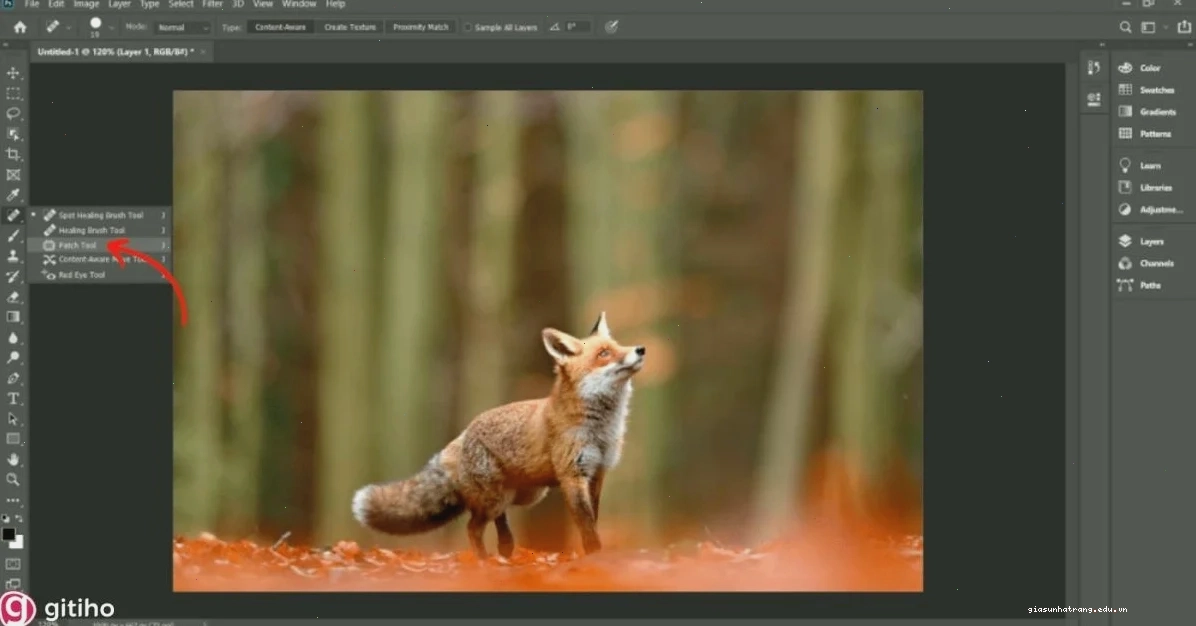
Việc sử dụng Patch Tool đòi hỏi sự tỉ mỉ để lựa chọn nguồn sao chép phù hợp, đảm bảo sự liền mạch và tự nhiên cho bức ảnh sau khi chỉnh sửa. Đây là một kỹ năng quan trọng khi thực hiện các tác vụ như remove tool photoshop.
Cách Xóa Vật Thể Bằng Clone Stamp Tool
Clone Stamp Tool là một công cụ cổ điển nhưng vẫn cực kỳ hiệu quả trong Photoshop. Nó cho phép bạn sao chép chính xác các pixel từ một vùng ảnh này sang một vùng ảnh khác. Bạn cần xác định một điểm nguồn (source point) bằng cách giữ phím Alt và nhấp chuột, sau đó dùng bút vẽ để tô lên vùng ảnh muốn xóa. Tool này cho phép kiểm soát hoàn toàn quá trình sao chép, rất phù hợp cho các chi tiết nhỏ hoặc các vùng cần độ chính xác cao.
Mặc dù Clone Stamp Tool không mạnh mẽ như các công cụ AI, nhưng nó vẫn là một phần không thể thiếu trong bộ công cụ của các nhà thiết kế, đặc biệt khi cần xử lý các tình huống mà AI gặp khó khăn. Sự kết hợp giữa các công cụ AI và công cụ truyền thống sẽ mang lại kết quả tốt nhất.

Việc nắm vững cả các công cụ AI lẫn các công cụ truyền thống như Clone Stamp Tool sẽ giúp bạn giải quyết mọi vấn đề về photoshop xóa vật thể bằng ai một cách tối ưu.
Photoshop CC Phần Mềm Đồ Họa Đỉnh Cao
Adobe Photoshop CC vẫn là một công cụ không thể thay thế đối với những ai làm việc chuyên nghiệp trong lĩnh vực đồ họa. Các tính năng xóa vật thể bằng AI như Content Aware Fill hay Patch Tool đã cách mạng hóa quy trình chỉnh sửa ảnh, tiết kiệm thời gian và công sức đáng kể. Khả năng tích hợp với các ứng dụng khác trong hệ sinh thái Adobe cũng là một lợi thế lớn.
Quan Điểm Cá Nhân Và Góc Nhìn Thực Tế
Mặc dù các công cụ AI như Content Aware Fill rất mạnh mẽ, nhưng chúng không phải là giải pháp hoàn hảo cho mọi tình huống. Đôi khi, để đạt được kết quả thực sự tự nhiên và không tì vết, sự can thiệp thủ công của người dùng vẫn là yếu tố quyết định. AI có thể gặp khó khăn với các chi tiết phức tạp, ánh sáng không đều hoặc các vật thể có nhiều lớp che phủ. Theo kinh nghiệm của tôi, việc kết hợp khéo léo giữa các tính năng AI và các công cụ như Clone Stamp Tool hoặc Healing Brush sẽ mang lại hiệu quả cao nhất. Thay vì chỉ dựa hoàn toàn vào AI, hãy xem nó như một trợ thủ đắc lực, giúp bạn tăng tốc độ làm việc và giải quyết các tác vụ cơ bản, để bạn có thể tập trung vào những khía cạnh đòi hỏi sự sáng tạo và tỉ mỉ của con người.
Thực tế cho thấy, các nền tảng thương mại điện tử như Depop đã chứng minh hiệu quả khi tích hợp chỉnh sửa ảnh AI. Theo Giám đốc Sản phẩm Sonia Biddle, việc này đã giúp tăng 1.5% số lượng sản phẩm được đăng, nhờ người bán có thể nhanh chóng tạo ra ảnh sản phẩm chất lượng cao, làm nổi bật tin đăng của họ. Điều này khẳng định vai trò quan trọng của công nghệ AI trong việc tối ưu hóa quy trình kinh doanh và nâng cao trải nghiệm người dùng.
Kết Luận
Photoshop xóa vật thể bằng ai đã mở ra một kỷ nguyên mới cho việc chỉnh sửa ảnh. Với các công cụ thông minh và quy trình làm việc hiệu quả, bạn có thể dễ dàng loại bỏ mọi yếu tố không mong muốn, mang lại cho bức ảnh sự hoàn hảo. Đừng ngần ngại khám phá và trải nghiệm sức mạnh của AI trong Photoshop ngay hôm nay để nâng tầm các tác phẩm của mình.