Khi làm việc với hình ảnh chứa văn bản, bạn thường gặp khó khăn khi muốn chỉnh sửa hoặc trích xuất nội dung mà không có file gốc. May mắn thay, Canva đã cung cấp tính năng Grab Text (Chọn văn bản) mạnh mẽ, giúp bạn tách chữ ra khỏi ảnh bằng Canva một cách hiệu quả. Bài viết này sẽ hướng dẫn chi tiết cách thực hiện, giúp bạn làm chủ công cụ này trên cả điện thoại và máy tính.
Tính năng Grab Text trong Canva cho phép bạn trích xuất văn bản từ hình ảnh, hỗ trợ chỉnh sửa và tái sử dụng nội dung linh hoạt.
Quy trình thực hiện đơn giản, bao gồm các bước tải ảnh, truy cập công cụ chỉnh sửa, chọn văn bản và trích xuất.
Lưu ý rằng Grab Text chủ yếu dành cho người dùng Canva Pro và có thể chưa hỗ trợ trên iOS.
Cách Tách Chữ Ra Khỏi Ảnh Trong Canva Với Grab Text
Việc tách chữ ra khỏi ảnh bằng Canva chưa bao giờ dễ dàng hơn với tính năng Grab Text. Đây là công cụ hỗ trợ nhận diện văn bản OCR mạnh mẽ, giúp bạn tiết kiệm thời gian và công sức đáng kể. Dưới đây là các bước chi tiết để bạn thực hiện:
Bước 1 Chuẩn bị và Tải Ảnh Lên Canva
Đầu tiên, bạn cần chuẩn bị tấm ảnh chứa văn bản mà bạn muốn trích xuất. Sau đó, truy cập vào Canva và bắt đầu một thiết kế mới hoặc mở một thiết kế đã có. Tải ảnh của bạn lên thư viện của Canva.
Bước 2 Truy Cập Công Cụ Chỉnh Sửa Ảnh
Sau khi tải ảnh lên, hãy nhấp vào hình ảnh đó trong trình chỉnh sửa của Canva. Một thanh công cụ sẽ xuất hiện ở phía trên. Tại đây, bạn tìm và chọn mục "Chỉnh sửa" (Edit) để mở ra các tính năng nâng cao hơn.
Bước 3 Kích Hoạt Tính Năng Chọn Văn Bản Grab Text
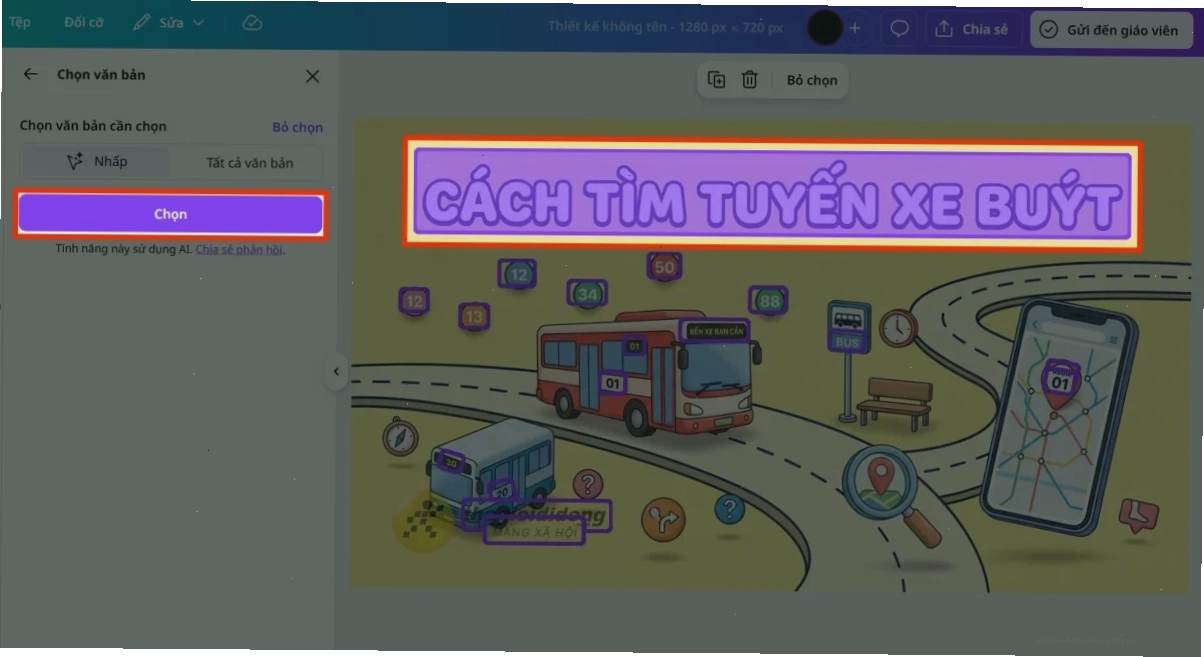
Trong menu "Chỉnh sửa", bạn sẽ thấy mục "Magic Studio". Tại đây, chọn "Chọn văn bản" (Grab Text). Canva sẽ bắt đầu quá trình quét và nhận diện văn bản có trong ảnh của bạn.
Bước 4 Chọn và Trích Xuất Văn Bản
Sau khi Canva hoàn tất việc quét, bạn có thể nhấp vào phần văn bản muốn tách. Tính năng này cho phép bạn chọn nhiều đoạn văn bản cùng lúc bằng cách kéo chuột. Khi đã chọn xong, nhấn nút "Lấy" (Get) để Canva trích xuất văn bản thành dạng văn bản có thể chỉnh sửa.
Bước 5 Chỉnh Sửa và Hoàn Thiện
Văn bản được tách ra sẽ xuất hiện dưới dạng một khung văn bản thông thường. Bạn có thể tự do gõ lại nội dung, thay đổi font chữ, kích thước, màu sắc hoặc căn chỉnh bố cục cho phù hợp. Trong trường hợp font chữ gốc không có sẵn trong thư viện Canva, bạn có thể tùy chỉnh lại font hoặc nhập nội dung mới theo ý muốn để hoàn thiện sản phẩm.
Lưu Ý Quan Trọng Khi Sử Dụng Grab Text
Mặc dù tính năng Grab Text rất hữu ích, bạn cần lưu ý một số điểm sau để đạt hiệu quả tốt nhất:
Giới Hạn Tài Khoản và Thiết Bị
Tính năng Grab Text thường chỉ khả dụng cho người dùng Canva Pro, Canva Teams, Canva Education và Canva cho Tổ chức phi lợi nhuận. Đồng thời, tính năng này hiện chưa hỗ trợ người dùng trên nền tảng iOS.
Vấn Đề Với Văn Bản Lân Cận và Kết Quả AI
Nếu văn bản trong ảnh nằm quá gần nhau hoặc bị biến dạng, Grab Text có thể gặp khó khăn trong việc nhận diện chính xác. Trong một số trường hợp, AI có thể tạo ra các "hiện vật văn bản" không mong muốn hoặc văn bản giả từ các mẫu vẽ. Khi đó, bạn có thể sử dụng công cụ Magic Eraser để làm sạch và thêm lại các yếu tố văn bản cần thiết.
Phương Pháp Sửa Thủ Công Miễn Phí
Trong trường hợp bạn sử dụng tài khoản miễn phí hoặc ảnh có chữ quá phức tạp, bạn hoàn toàn có thể áp dụng phương pháp sửa thủ công. Sau khi tải ảnh lên Canva, bạn có thể sử dụng các công cụ chỉnh sửa khác để che đi phần chữ cũ và thêm lại nội dung mới theo ý muốn. Mặc dù tốn nhiều thời gian hơn, phương pháp này đảm bảo bạn có thể copy chữ từ ảnh Canva một cách chính xác.
Quan Điểm Cá Nhân và Góc Nhìn Thực Tế
Grab Text là một bước tiến đáng kể trong việc ứng dụng công nghệ nhận diện văn bản OCR vào các công cụ thiết kế đồ họa. Khả năng tự động hóa quy trình tách chữ từ hình ảnh giúp tiết kiệm thời gian, đặc biệt hữu ích cho các nhà thiết kế, marketer hay bất kỳ ai thường xuyên làm việc với nội dung hình ảnh. Tuy nhiên, như đã đề cập, công nghệ AI này vẫn có những giới hạn nhất định, đòi hỏi người dùng cần có sự can thiệp và chỉnh sửa thủ công để đạt kết quả hoàn hảo nhất. Việc nắm vững cả Grab Text và các phương pháp chỉnh sửa thủ công sẽ mang lại sự linh hoạt tối đa khi làm việc với văn bản trong ảnh.
Từ góc nhìn thực tế, Grab Text không chỉ là một công cụ sửa lỗi hay trích xuất văn bản. Nó còn mở ra khả năng sáng tạo mới, cho phép biến những hình ảnh tĩnh chứa thông tin thành các yếu tố có thể tương tác và chỉnh sửa được. Hãy thử nghiệm ngay để khám phá những tiềm năng mà tính năng này mang lại cho quy trình làm việc của bạn.
Kết Luận
Việc tách chữ ra khỏi ảnh bằng Canva với tính năng Grab Text là một giải pháp tuyệt vời cho những ai cần chỉnh sửa hoặc tái sử dụng nội dung từ hình ảnh. Bằng cách làm theo các bước hướng dẫn trên, bạn có thể dễ dàng thực hiện thao tác này một cách nhanh chóng và hiệu quả. Hãy trải nghiệm ngay để thấy sự khác biệt!