Các thầy cô giáo có thể tạo video bài giảng cực nhanh chóng trên Canva AI, mà không cần phải biết về việc tạo prompt hay những thiết lập khác. Chúng ta sẽ tận dụng tính năng tạo slide thuyết trình trên Canva AI sau đó biến thành video bài giảng. Bên cạnh đó chúng ta có thể sử dụng Magic Write để tạo nội dung tự động , với yêu cầu mà bạn cần. Dưới đây là hướng dẫn tạo video bài giảng bằng Canva AI.
Canva AI mang đến giải pháp đột phá giúp giáo viên tạo video bài giảng và thuyết trình chuyên nghiệp chỉ trong vài phút. Với các tính năng như Magic Design, Magic Write và khả năng chuyển văn bản thành giọng nói, việc sáng tạo nội dung trở nên đơn giản hơn bao giờ hết.
Tạo Video Thuyết Trình Tự Động Bằng Canva Magic Design Bước Đầu
Quy trình tạo video bài giảng bằng Canva AI bắt đầu từ việc tận dụng tính năng thiết kế bài thuyết trình thông minh. Thay vì mất hàng giờ để lên ý tưởng và thiết kế từng slide, giờ đây bạn chỉ cần nhập mô tả ngắn gọn về chủ đề bài giảng, Canva AI sẽ tự động tạo ra bộ slide hoàn chỉnh.
Bước 1: Truy cập Canva và chọn mục 'Thuyết trình'. Giao diện thiết kế sẽ hiện ra, sẵn sàng cho bạn bắt đầu. Bước 2: Trong thanh tìm kiếm hoặc khu vực gợi ý, tìm đến tính năng Magic Design hoặc tương tự. Nhập mô tả chi tiết về nội dung bài giảng bạn mong muốn, ví dụ: 'Tạo bài giảng về Chu kỳ nước cho học sinh lớp 4, gồm 5 slide, nội dung ngắn gọn, dễ hiểu'. Sau đó, nhấn nút 'Tạo' để AI xử lý.
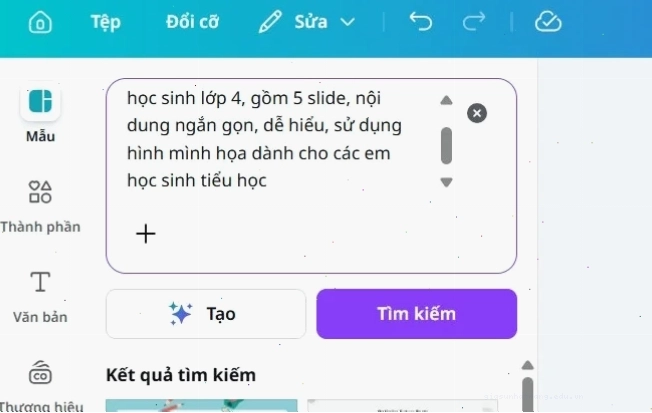
Sau khi AI xử lý, bạn sẽ nhận được một bộ slide được thiết kế sẵn. Hãy xem xét kỹ lưỡng từng slide, vì đôi khi font chữ hoặc bố cục có thể cần điều chỉnh để phù hợp hơn với yêu cầu của bạn.
Tối Ưu Nội Dung Và Hình Ảnh Với AI Của Canva
Sau khi có bộ khung slide ban đầu, bước tiếp theo là tinh chỉnh nội dung và hình ảnh để bài giảng trở nên sinh động và thu hút hơn. Canva AI cung cấp các công cụ mạnh mẽ để hỗ trợ quá trình này.
Để sửa đổi nội dung trên bất kỳ slide nào, bạn chỉ cần nhấp vào văn bản đó và sử dụng tính năng 'Magic Write'. Công cụ này có thể giúp bạn viết lại, tóm tắt hoặc mở rộng nội dung theo ý muốn. Bên cạnh đó, để làm cho bài giảng trực quan hơn, bạn có thể sử dụng tính năng tạo hình ảnh AI. Trong cột bên trái, chọn 'Nội dung Magic', sau đó chọn 'Hình ảnh' hoặc 'Đồ họa' và nhập mô tả về hình ảnh bạn cần. Canva sẽ tạo ra các hình ảnh độc đáo dựa trên mô tả của bạn.
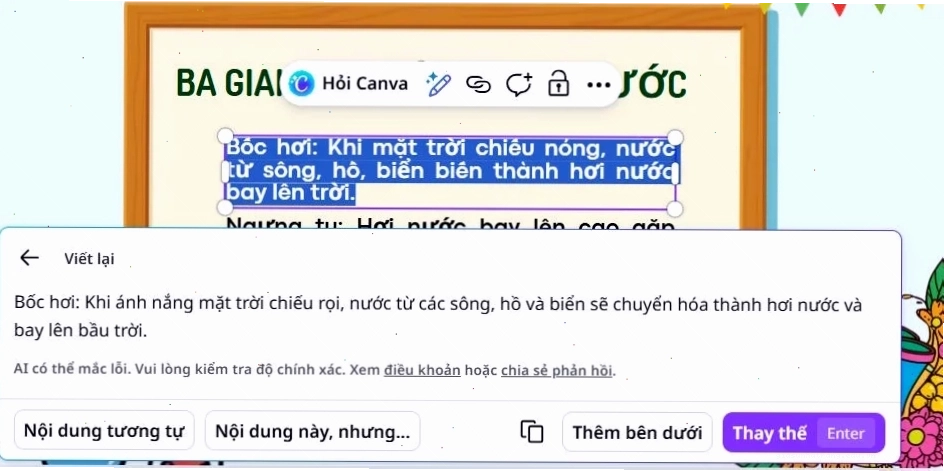
Khi đã hài lòng với nội dung và hình ảnh, bạn có thể kéo và thả chúng vào các slide tương ứng. Đừng quên thêm hiệu ứng chuyển tiếp giữa các slide để tạo sự mượt mà cho video bài giảng của bạn.
Biến Slide Thành Video Bài Giảng Hoàn Chỉnh
Sau khi đã hoàn thiện nội dung và thiết kế, bước cuối cùng là biến bộ slide thành một video bài giảng chuyên nghiệp. Canva AI cung cấp các công cụ tích hợp để thực hiện điều này một cách dễ dàng.
Một trong những tính năng quan trọng là khả năng thêm giọng đọc AI. Bạn vào mục 'Ứng dụng' và tìm đến công cụ 'Tạo giọng AI' (Text to Speech). Tại đây, bạn có thể nhập nội dung văn bản và chọn giọng đọc phù hợp. Nếu bạn đã có sẵn file âm thanh, bạn cũng có thể tải lên và chèn trực tiếp vào slide. Khi giọng đọc đã được thêm vào, toàn bộ bài thuyết trình của bạn đã sẵn sàng để xuất bản dưới dạng video.
Cuối cùng, chỉ cần nhấn nút tải xuống và chọn định dạng video. Video bài giảng của bạn đã được tạo ra hoàn chỉnh từ Canva AI, sẵn sàng để chia sẻ với học sinh và đồng nghiệp.
So Sánh Các Công Cụ Tạo Bài Thuyết Trình Bằng AI
Thị trường hiện nay có nhiều công cụ hỗ trợ tạo bài thuyết trình bằng AI, mỗi công cụ có những ưu điểm riêng. Canva không chỉ dừng lại ở việc tạo slide mà còn cung cấp các tính năng tạo ảnh và video AI mạnh mẽ.
| Công cụ | Chức năng chính | Ưu điểm nổi bật |
| Canva AI | Tạo slide, ảnh, video | Dễ sử dụng, giao diện trực quan, nhiều mẫu thiết kế, tích hợp Magic Write và Magic Design |
| Gamma | Tạo bài thuyết trình, website, bài đăng | Thiết kế AI toàn diện, xuất nhiều định dạng (PPT, PDF) |
| HeyGen | Tạo video thuyết trình AI | Người thuyết trình AI đa dạng, hỗ trợ nhiều ngôn ngữ, đồng bộ môi tự nhiên |
| Synthesia | Tạo video AI từ văn bản | Nền tảng hàng đầu, nhiều ngôn ngữ và nhân vật AI, không cần quay phim |
| inVideo | Tạo ảnh và video AI | Viết kịch bản, tạo cảnh, thêm media chỉ từ văn bản |
Việc lựa chọn công cụ phù hợp phụ thuộc vào nhu cầu cụ thể của bạn. Tuy nhiên, Canva với hệ sinh thái AI toàn diện, từ tạo video thuyết trình tự động bằng canva magic design đến chỉnh sửa nội dung và hình ảnh, đang trở thành một lựa chọn hấp dẫn cho nhiều người dùng, đặc biệt là các nhà giáo dục.
Quan Điểm Cá Nhân Và Góc Nhìn Thực Tế Về Canva AI
Trong bối cảnh AI ngày càng phát triển, các công cụ như Canva AI đang mở ra những khả năng mới cho việc sáng tạo nội dung. Khả năng tự động layout slide và biến văn bản thành bài thuyết trình chỉ trong vài phút là một bước tiến vượt bậc, giúp tiết kiệm đáng kể thời gian và công sức cho người dùng, đặc biệt là những người không chuyên về thiết kế.
Tuy nhiên, điều quan trọng cần nhớ là AI chỉ là công cụ hỗ trợ. Chất lượng cuối cùng của bài thuyết trình hay video bài giảng vẫn phụ thuộc vào sự sáng tạo, kiến thức chuyên môn và khả năng tinh chỉnh của người sử dụng. Việc lạm dụng AI mà bỏ qua yếu tố con người có thể dẫn đến những sản phẩm thiếu chiều sâu và không thực sự hiệu quả. Do đó, hãy xem AI như một người cộng sự đắc lực, giúp bạn đẩy nhanh quy trình, nhưng đừng quên đặt dấu ấn cá nhân và chuyên môn của mình vào sản phẩm cuối cùng.
Kết Luận Tối Ưu Hóa Sáng Tạo Nội Dung Với Canva AI
Tóm lại, Canva AI cung cấp một giải pháp mạnh mẽ và tiện lợi cho việc thiết kế bài thuyết trình từ text và tạo video bài giảng. Với các tính năng thông minh như Magic Design, Magic Write và công cụ chuyển văn bản thành giọng nói, bạn có thể tạo ra nội dung hấp dẫn và chuyên nghiệp một cách nhanh chóng.
Hãy bắt đầu khám phá Canva AI ngay hôm nay để trải nghiệm sự khác biệt và nâng tầm khả năng sáng tạo nội dung của bạn!